

Plataforma
Menos recapturas. Más claridad para decidir.
Punto de venta, inventario y pedidos para comercios de distintos giros. Tu equipo trabaja con la misma información. El asistente de IA te ayuda a entender tu operación y preparar tareas, con propuestas que tú revisas.
Que cada venta parta de la misma información.
Para cobrar en mostrador necesitas saber qué tienes, cuánto cuesta y qué se vendió. Si esa información está repartida, tu equipo termina recapturando ventas y cuadrando existencias en una hoja de cálculo.
Por eso Flux conecta el catálogo, el inventario, los clientes y los precios de tus canales de venta. Tu equipo consulta la misma información para atender a un cliente, preparar un pedido o revisar cómo va el negocio.
Puedes empezar con las ventas de mostrador y el inventario. Si también vendes en línea, completa la configuración de tu catálogo y tus pagos. Revisa qué herramientas incluye tu plan.
Ayuda para avanzar.
Tú llevas el control.
Entiende tu operación, prepara fichas de producto y encuentra cómo hacer una tarea. Pide ayuda con tus palabras y revisa el siguiente paso.
Ejemplo ilustrativo · datos ficticios


Tu pregunta
¿Qué debo revisar en mi inventario?
Asistente IA
Empieza por lo que necesita atención
Revisa los productos por debajo de su existencia mínima y compáralos con sus ventas. Consulta el periodo y el almacén antes de decidir qué reponer.
Una siguiente revisión clara, con los datos de tu operación.
Tú eliges qué revisar y decides qué comprar. El asistente no ajusta tus existencias.
Este recorrido muestra ejemplos de uso. No es una conversación en vivo.
El Asistente IA funciona con créditos de tu cuenta.
Ver opciones con IAMódulos
Herramientas para tu operación.
Consulta cómo se usa cada herramienta en el centro de ayuda y revisa en Precios cuáles incluye tu plan.
Tienda en línea
Tu tienda publicada con dominio, certificado y pagos cuando decidas abrirla.
- Carrusel principalAdministra el carrusel principal de la tienda en línea, su media, su agenda y su medición.
- NavegaciónAdministra los menús que la tienda en línea muestra en header, footer, sidebar, móvil y top bar.
- ReseñasAdministra y modera las reseñas de productos para controlar que contenido se publica en la ficha de producto, en testimoniales del home y en listados de más comentados.
- Configuración de tiendaConfigura el comportamiento y la presentación operativa de la tienda en línea.
- Páginas estáticasAdministra las páginas de contenido de la tienda, como términos, privacidad, cookies y cualquier página editorial.
Punto de venta
Cobra en mostrador con sesión de caja, corte y el mismo inventario del sitio.
Cupón aplicado al ticket del mostrador · con Promociones avanzadas
El cajero aplica un cupón del negocio al ticket y el descuento se calcula antes de cobrar.
- Cupón por código, validado en el cobro con los límites y exclusiones del catálogo.
- El descuento lo calcula el mismo motor de precios que la tienda en línea.
Abrir, bloquear con PIN, recuperar y cerrar caja
El cajero abre su caja con fondo declarado, la bloquea con PIN al alejarse y la cierra al terminar el turno.
- Declaras el fondo inicial al abrir y cuentas el efectivo por denominación al cerrar.
- Bloqueo por inactividad con desbloqueo por PIN; el custodio de la caja no ve las cajas ajenas.
- Si un cajero deja su caja abierta, un supervisor la cierra contando el efectivo y anotando el motivo.
Venta de mostrador: buscar el artículo y ver su ficha
El cajero encuentra el artículo por nombre, SKU o código y ve su ficha completa antes de agregarlo al ticket.
- Búsqueda por nombre, SKU o código de barras.
- Ficha con foto, precio y existencias por almacén, con opción de traspaso entre almacenes.
- Artículos con variantes se agregan eligiendo la variante en la ficha.
Ticket digital con QR: enviar por correo o WhatsApp y consultar
Cada venta entrega un ticket con QR que el cliente recibe por correo o WhatsApp y consulta en línea.
- Envío por correo o WhatsApp desde la pantalla de cobro y desde el historial del turno.
- El QR abre el ticket público con el detalle de la compra.
- Cuando la venta es facturable, el ticket invita al cliente a pedir su factura.
Relevo de caja entre turnos
El cambio de cajero queda asentado: quien entrega cuenta el efectivo y quien recibe lo verifica.
- El relevo registra lo declarado por quien entrega contra lo contado por quien recibe.
- El entrante ve la caja que le entregan en su bandeja al entrar al mostrador.
- Un relevo pendiente queda a la vista hasta que se acepta, autoriza o cancela.
Devoluciones y saldo a favor
La devolución se tramita contra el ticket original: reingresa al inventario lo vendible y deja constancia.
- Búsqueda del ticket por folio para iniciar la devolución.
- Reembolso una sola vez; sólo lo que está en buen estado vuelve a existencias.
- El saldo a favor del cliente queda disponible en su cuenta.
Autorizaciones del supervisor (precio, cancelación)
El cajero pide autorización al supervisor para lo que su rol no alcanza, sin salir de la pantalla de cobro.
- Cambio de precio y operaciones sensibles con firma del supervisor.
- La bandeja de asistencia muestra al supervisor las solicitudes pendientes.
- Cada firma del supervisor vale una sola vez.
Arqueo, cortes X y Z con conteo ciego y PDF
El corte X informa el turno sin cerrarlo y el Z lo sella con conteo ciego y reporte imprimible.
- Conteo ciego: el cajero declara lo que hay sin ver lo que el sistema espera.
- Una diferencia fuera de la tolerancia configurada deja el corte pendiente de autorización.
- El reporte del corte se consulta y se imprime como PDF.
Entradas y salidas de efectivo
Los retiros y depósitos de efectivo del turno quedan asentados con su motivo.
- Movimientos de efectivo dentro de la sesión abierta, con motivo registrado.
- El efectivo esperado del corte suma las entradas y resta las salidas.
Terminales de caja
Cada caja de cobro es una terminal con su almacén, canal de venta, usuarios y hardware.
- Alta de terminales con almacén y canal por omisión.
- Usuarios asignados a cada terminal.
- Impresora, cajón de dinero y báscula se configuran por terminal.
Celular como escáner del punto de venta
Un celular con cámara se vuelve el escáner de la caja, vinculado por un QR en pantalla.
- Vinculación por QR entre la sesión de caja y el teléfono; no instala aplicación.
- El teléfono lee el código y la partida cae al ticket en curso.
Lector de códigos USB sin instalar nada
El lector USB de códigos de barras funciona al enchufarlo, en modo teclado, sin instalar controladores.
- El código cae a la venta como una ráfaga de teclas que el punto de venta distingue de la captura manual.
- Con el cursor en otro campo, como el efectivo recibido, el punto de venta no toma lo que escribe el lector como un código.
Báscula del mostrador por Web Serial
La báscula del mostrador pasa el peso directo a la línea de venta, sin capturarlo a mano.
- Web Serial en Chrome o Edge para básculas de trama continua (Toledo, CAS y genéricas RS-232) y de protocolo MT-SICS (Mettler).
- La lectura se convierte a la unidad de venta del artículo; sin lectura válida, el cajero captura a mano.
Venta a granel con cantidades fraccionarias
Venta por kilo, gramo, litro, mililitro, metro, centímetro o metro cuadrado, con cantidades fraccionarias.
- La línea del ticket lleva la cantidad exacta con decimales y el precio por unidad de venta.
- El botón «Pesar» toma la lectura de la báscula configurada en la terminal.
- El capturador manual avanza por cuartos de unidad.
Impresora térmica ESC/POS y cajón de dinero
El ticket sale por la impresora térmica ESC/POS. Si activas la apertura del cajón y la impresora está conectada por puerto serial, el cajón abre al cobrar en efectivo.
- Destino por terminal: impresión del navegador o Web Serial.
- Ticket con el logo del negocio y el QR nativo de la impresora, en papel de 58 u 80 mm.
- Si el puerto falla, el ticket sale por el navegador: la venta no se queda sin ticket.
Cobro con tarjeta registrado en la venta · en parte
El cobro con tarjeta queda registrado en la venta con su método de pago.
- Efectivo, tarjeta o transferencia por venta; el efectivo pide el recibido y calcula el cambio.
- La terminal bancaria no está conectada: cobras en ella como siempre y registras el pago en la venta.
Opciones y extras del producto en el ticket
El artículo con opciones se cobra con lo que el cliente eligió, fijado en la línea del ticket.
- Opciones obligatorias y extras con precio, definidos en el catálogo del producto.
- La elección viaja congelada en la línea: el ticket cobra el precio con los extras elegidos.
Propina en el cobro del mostrador
La propina del cliente viaja aparte del total de la venta.
- Propina sugerida por porcentaje o capturada a mano en el cobro.
- No se mezcla con el total de la venta en el corte de caja.
Factura desde el ticket del mostrador · con Facturación en mostrador
La venta de mostrador puede pedir factura ahí mismo, sin moverse del ticket.
- Datos fiscales del cliente capturados en el cobro.
- El estado del CFDI se sigue desde el historial de ventas del turno.
Cotización retomada en caja para cobrarla · con Cotizaciones
La cotización que el cliente acepta se cobra en caja sin recapturarla.
- El cajero busca la cotización y la carga al ticket con sus líneas y precios garantizados.
- Al cobrarla queda marcada como convertida; si cambió de estado o la caja no está abierta, el POS lo dice antes de vender.
- Venta a granel: kilos, litros y cantidades decimalesVende productos por pieza, kilo, gramo, litro, metro, caja o paquete; las unidades a granel aceptan cantidades con decimales en el ticket.
- Cortes X y ZConsulta la evidencia sellada de los cortes de caja del punto de venta sin recalcular ventas.
- Opciones, notas y propinas por línea en el POSCada partida del ticket puede llevar modificadores, nota de línea, receta y perfil de surtido; con el desglose de impuesto por línea y propinas.
- Asistencia de cajaBandeja del supervisor para revisar, aprobar o rechazar solicitudes de asistencia de caja: precio manual, descuento sobre el tope, devolución, reimpresión de ticket, apertura de cajón sin venta, diferencia en corte, límite de crédito, desbloqueo de caja y otras excepciones.
- DevolucionesRegistra devoluciones parciales o totales de ventas de mostrador, controla los medios de reembolso, el reingreso de inventario y el saldo a favor del cliente.
- Punto de ventaRegistra ventas presenciales, clientes, productos, pagos y operación de caja.
- TerminalesConfigura las terminales y su contexto operativo para las ventas presenciales.
Inventario y catálogo
Un solo catálogo para las dos ventanas de venta: productos, variantes, categorías y almacenes.
- CategoríasOrganiza productos en categorías comerciales reutilizables en administración y tienda.
- ColeccionesAdministra las colecciones del catálogo que agrupan productos por temporada, tema o promoción y alimentan la navegación de la tienda.
- Conteo físicoCompara las existencias del sistema con las piezas reales del almacén y aplica la diferencia con motivo en la bitácora.
- Atributos sugeridos por tu giroLa plataforma propone los datos que un negocio como el tuyo suele capturar en sus productos (alergenos en alimentos, sustancia y fracción COFEPRIS en farmacia, medidas y micas en óptica, material y talla en comercio) y los ofrece en la ficha del producto.
- ¿Cómo se cobran los extras y opciones de un producto?Los extras que el cliente elige se suman al precio por cada pieza de la línea, antes de promociones, cupones e impuestos.
- Importar productosAlta masiva del catálogo desde una plantilla CSV o Excel: subes el archivo, Flux detecta las columnas, revisas fila por fila, confirmas el lote y, si hace falta, lo reviertes.
- ProductosAdministra el catálogo comercial, la publicación y el inventario de cada producto.
- Atributos y variantesGobierna los atributos, valores y políticas que forman variantes vendibles.
- AlmacenesAdministra almacenes, existencias y movimientos que habilitan la operación comercial.
- GarantíasAdministra plantillas reutilizables de garantía y políticas de devolución, controla cuál es el default por alcance y cómo se resuelven en la ficha de producto.
Comercial
El pedido completo, del carrito al envío, con su seguimiento operativo.
- CuponesAdministra códigos de descuento, campañas promocionales y reglas de aplicabilidad por canal, categoría, marca o SKU para checkout y punto de venta.
- Facturación electrónicaEmite y administra comprobantes fiscales CFDI 4.0, complementos de recepción de pagos y cancelaciones ante el SAT.
- Reparto local del díaLevanta pedidos a domicilio en caja, asigna repartidor, mándale su enlace, cobra contra entrega y liquida en caja el efectivo que trajo.
- Reparto localConfigura entregas con tu propio repartidor (cobertura por códigos postales, tarifa, horario) y opera la asignación, el enlace del repartidor y la liquidación del efectivo.
- Inbox de conversacionesAtiende los mensajes que tus clientes envían por WhatsApp, toma conversaciones como operador, responde con texto, medios o plantillas y revisa los pedidos que toma el asistente.
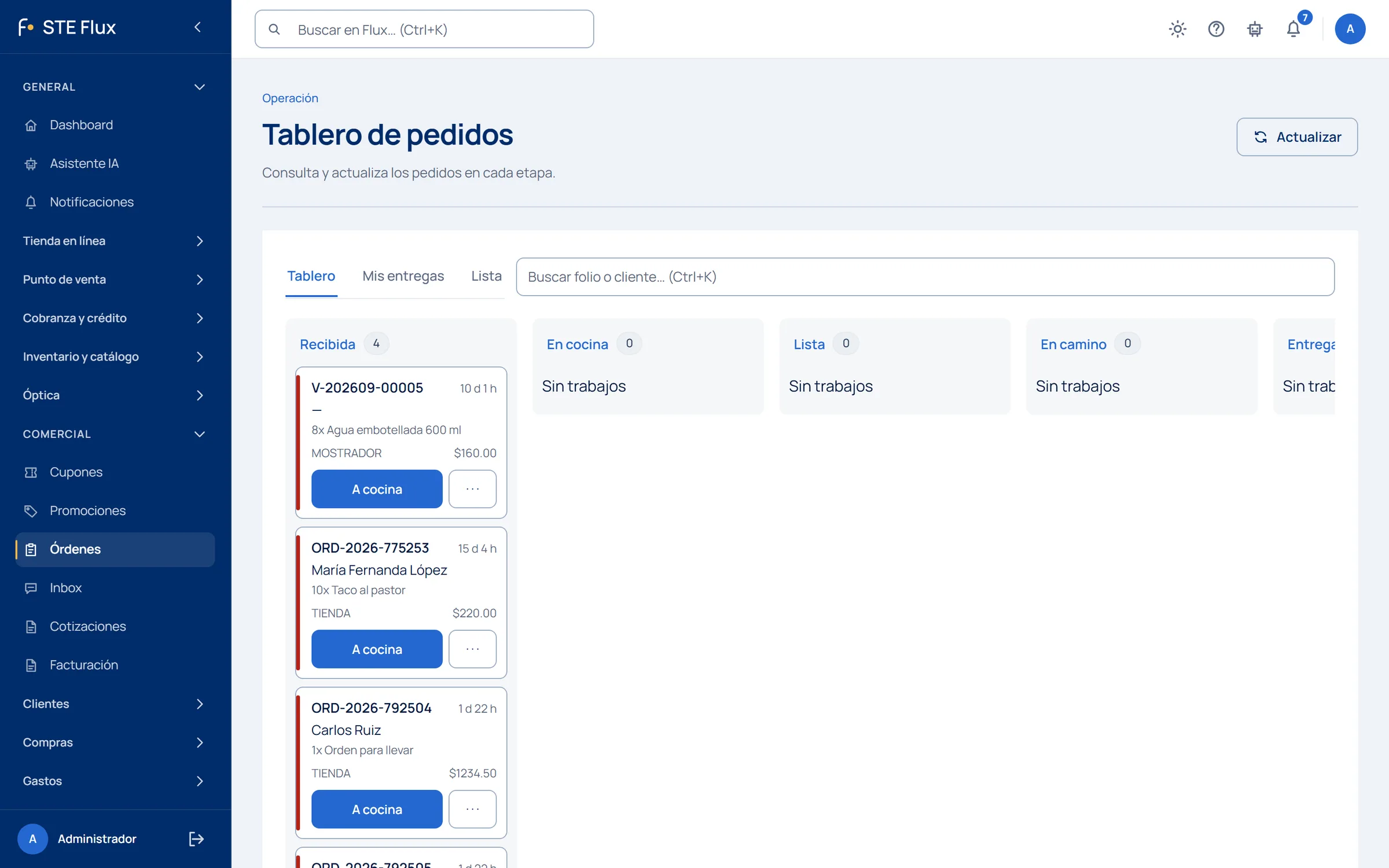
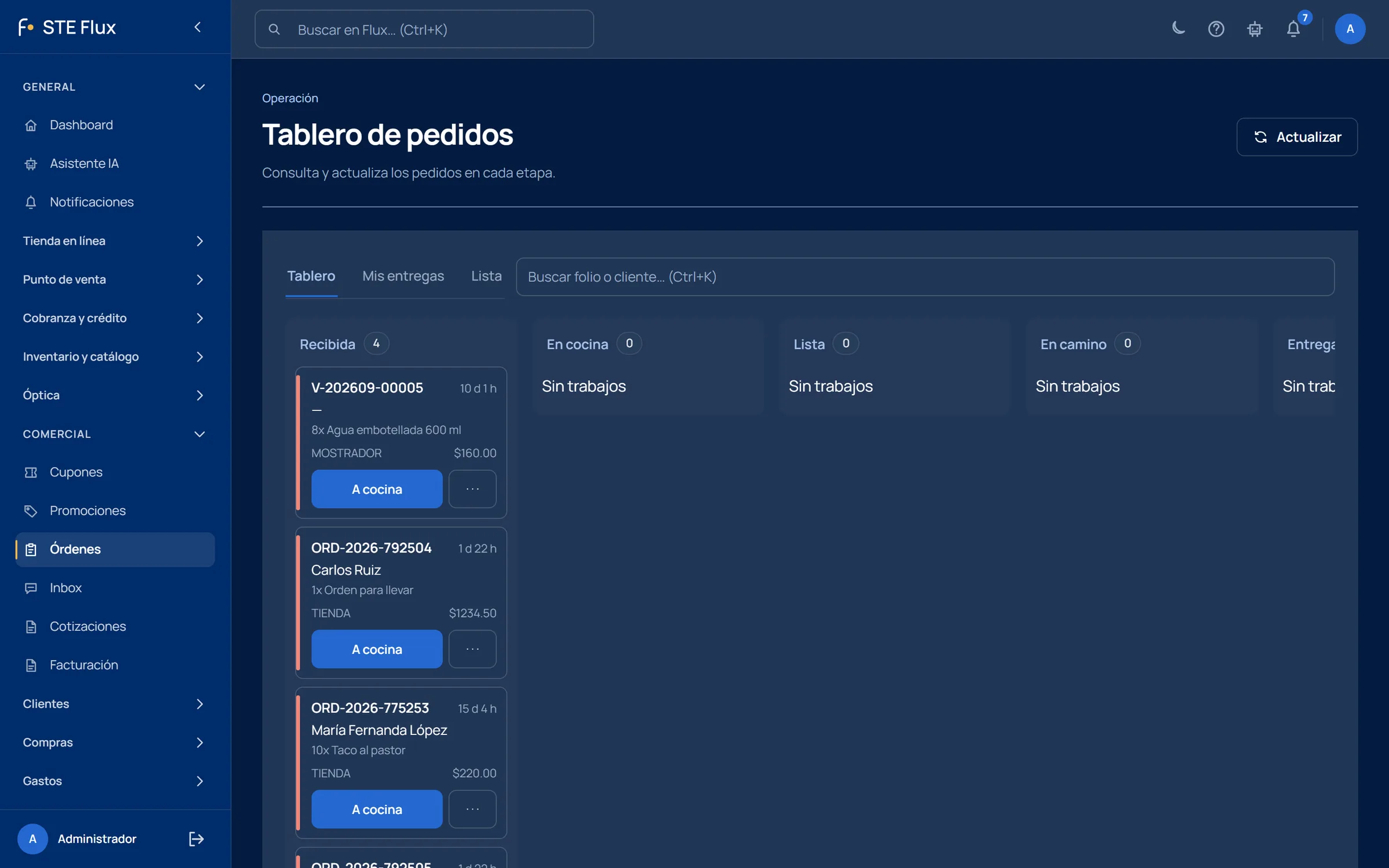
- Tablero de pedidosOpera el trabajo de preparación y entrega en un tablero kanban por etapas, con vistas Tablero, Lista y Mis entregas, arrastre de tarjetas y atajos de teclado.
- Generar, descargar y cancelar guías de paqueteríaCompra la guía de una orden con tu propia cuenta de paquetería (DHL Express, UPS o Estafeta), descárgala para imprimirla, revisa el costo real que cobra la paquetería y cancela la guía cuando haga falta.
- Flujo del tablero de pedidosDefine las etapas y transiciones del tablero de pedidos del negocio; la definición se valida en el servidor antes de publicarse.
- Actualización masiva de estatusCambia el estatus de varias órdenes a la vez desde la vista de lista, con resultado por orden y motivos de rechazo.
- ÓrdenesGestiona el ciclo administrativo de las órdenes y su seguimiento operativo.
- PromocionesCrea, edita y activa descuentos automáticos por porcentaje, monto fijo, escalonado, bundle y compra X lleva Y, con alcance por canal, categoría, marca o SKU para tienda en línea y punto de venta.
- CotizacionesCrea, aprueba, envía y convierte propuestas comerciales con control de precio, margen, crédito y trazabilidad.
- Pedidos por WhatsApp con lenguaje naturalEl bot de pedidos del canal de WhatsApp entiende texto libre, agregar productos, ver el pedido, confirmar o pedir una persona, además de los menús y botones.
Clientes
La ficha del cliente que comparten mostrador y tienda en línea, con su historial.
Compras
Facturas de proveedor y entradas de mercancía que alimentan las existencias.
Óptica
Catálogo de tipos de lente y graduación para quien vende óptica.
- Materiales de lenteAdministra el catálogo de materiales de lente, sus propiedades ópticas, compatibilidades y señales comerciales del selector óptico.
- TratamientosAdministra el catálogo óptico de tratamientos de lente, su precio adicional, compatibilidad con tipos de lente y materiales, y reglas de exclusión entre tratamientos.
- Tipos de lentesAdministra el catálogo óptico de tipos de lente disponible para productos y recetas.
Panel
Los indicadores del día y la entrada a todos los módulos.
- Asistente STE FluxPregunta en tus palabras cómo operar el panel, qué pasa en tu negocio o qué dicen tus números; Flux IA decide cómo responder y cuántos créditos usa.
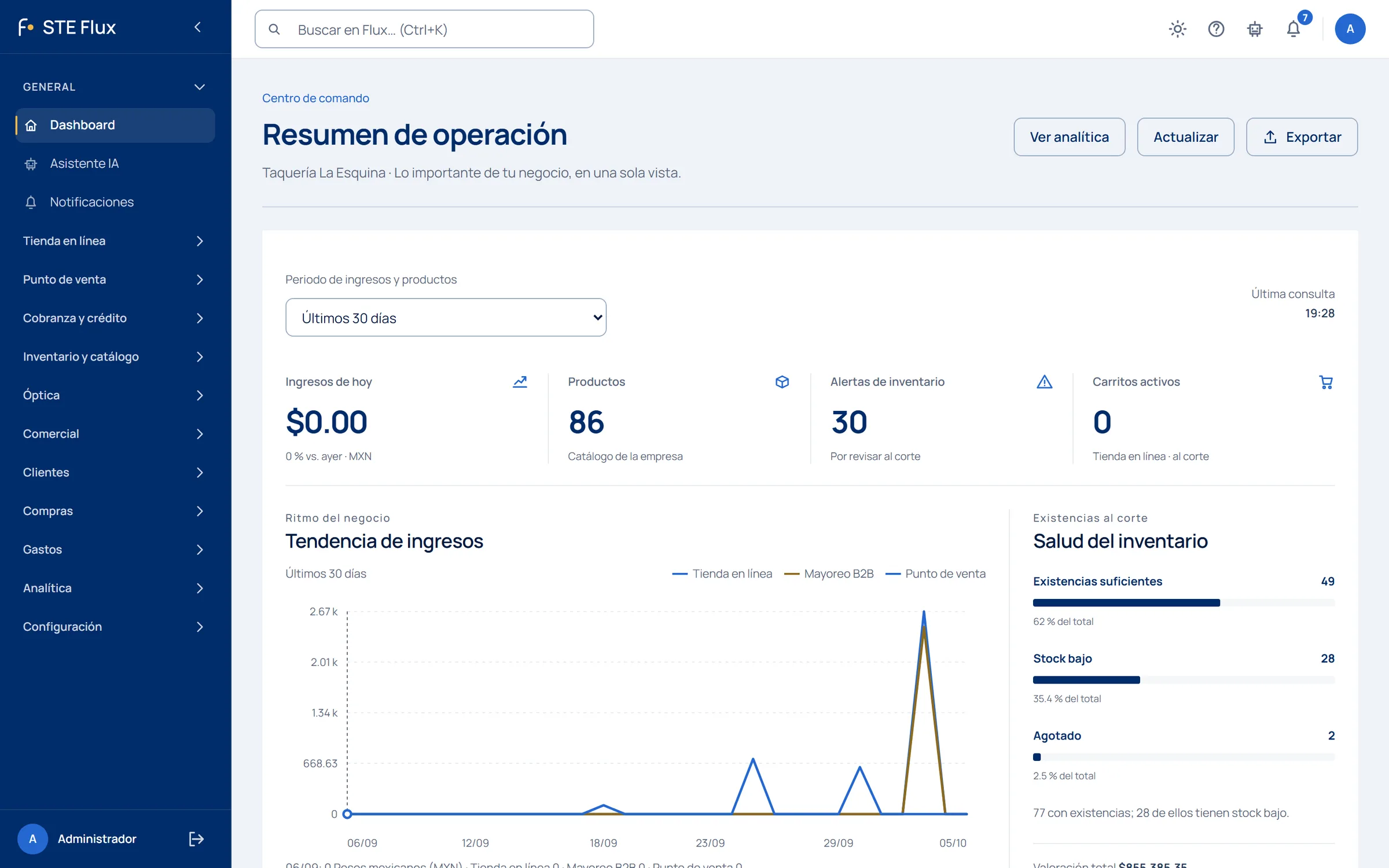
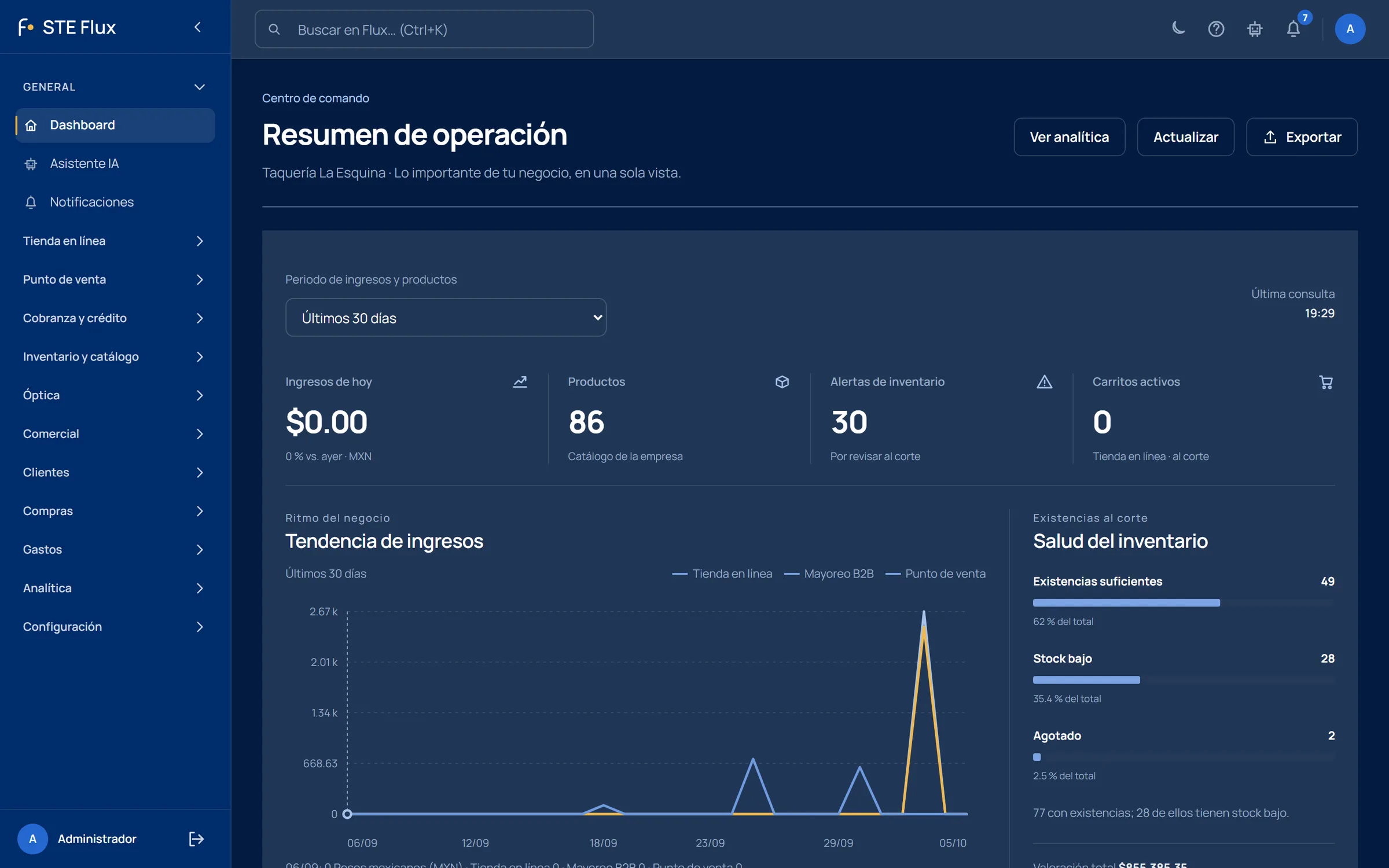
- DashboardConsulta los indicadores operativos principales y entra a los módulos de gestión.
- Mis avisosPreferencia personal de canales de aviso del equipo: Telegram, avisos del navegador por dispositivo y categorías por canal.
- Centro de notificacionesBandeja con pedidos, conversaciones y avisos de plataforma que llegan en tiempo real a la campanita del panel.
- Mi perfilActualiza tus datos personales, tu foto, la zona horaria con la que ves las horas del panel y la verificación en dos pasos de tu cuenta.
- Tu contraseña temporalQué hacer cuando recibes por correo una contraseña temporal para entrar a STE Flux por primera vez.
Analítica
- Analítica de experienciaGuía operativa para Analítica de experiencia: tablero de conversión, abandono, recuperación, cupones, atribución y timeline de carritos.
- Comportamiento en la tiendaDónde hace clic la gente en tu tienda en línea, cuánto tiempo pasa en cada página y en qué paso del checkout se detiene la compra.
- Movimientos de inventarioConsulta las entradas, salidas, reservas y ajustes de existencias de tus productos, con el almacén, las existencias de antes y de después y el documento que los originó.
- Reportes operativosCubos del explorador que miden la operación, tiempo por etapa, cumplimiento SLA, reparto, avisos y el embudo del canal de WhatsApp.
- Panel de analíticaVisitantes, conversión y rendimiento de ventas del negocio en 30 o 90 días, con embudo, abandono, canales e insights de IA.
- Bitácora de pagosConsulta cada intento de pago de las compras en tu tienda, el método y el proveedor que se usaron, la respuesta registrada y el recorrido completo de un pago.
- ReportesConsulta el catálogo de reportes operativos de tu negocio, ejecútalos con filtros de fecha globales, revisa su visualización y expórtalos en PDF, Excel, HTML o CSV.
- Tráfico y visitasMide cuánta gente visita la tienda, de dónde viene, con qué dispositivo, cuánta convierte y qué parte del tráfico real alcanzan las cifras según el consentimiento que dio.
Cobranza y crédito
- Auditoría de capturasRevisa, aprueba o rechaza capturas de pago pendientes de cobradores y administradores para que se apliquen al calendario de crédito.
- Dashboard créditoGuía operativa del Dashboard crédito: KPIs de cartera, morosidad por antigüedad, flujo esperado versus cobrado y desempeño de cobradores.
- Importar abonosCarga masiva de pagos de cartera desde una plantilla CSV o Excel: subes el archivo, Flux detecta las columnas, revisas fila por fila, confirmas el lote y, si hace falta, lo reviertes.
- Importar carteraTrae a Flux los créditos que el negocio ya tenía: clientes, saldos, calendario y resumen de lo pagado, validados y confirmados como un lote reversible.
- Política de créditoDefine las frecuencias, los plazos, el enganche mínimo, los días de gracia y los intereses que tu negocio ofrece en cada venta a crédito, en el punto de venta y en la tienda en línea.
- Recordatorios de pagoAvisa a tus clientes por correo y WhatsApp antes y después de que venza cada pago a crédito. Nacen apagados y los enciendes tú.
- Rutas de cobranzaConfigura, edita y ordena rutas de cobranza asignando cobradores y secuencias de visita para operar la cartera de crédito.
- Solicitudes de línea de créditoCaptura la solicitud de línea de crédito de un cliente con su expediente; el analista de crédito o un administrador la aprueba con el límite o la rechaza con motivo, y cada decisión queda en la bitácora.
- CobranzaPlanifica la semana de cobro, detecta cuentas sin ruta y compara el ingreso esperado contra lo reportado y auditado en Mi Jornada.
- Importaciones de carteraProyectos de migración de cartera con piloto: subes tus libros, revisas fila por fila, pruebas con un lote pequeño, concilias y activas. Todo queda reversible hasta que la primera cuenta cobre.
- Mi jornada (cobrador)Jornada de campo del cobrador: abre el lote del día, valida folios de crédito por QR o captura manual, registra pagos y deja el lote listo para auditoría.
Gastos
Administración de plataforma
- Abrir tu tienda en línea despuésCómo publicar tu tienda en línea cuando empezaste sin ella, desde la pantalla de avance o desde Configuración de la empresa, qué prepara el sistema y qué pasa si algo falla.
- Canales de mensajeríaConecta el número de WhatsApp Business de tu negocio a STE Flux con registro embebido o con tu propia app de Meta, y controla el estado del canal.
- NotificacionesConfigura canales de notificación (SMTP y WhatsApp Business), administra plantillas, monitorea entregas y ejecuta envíos de prueba por negocio.
- Qué esperar al registrarteDel registro a tu negocio operando, verificación de correo, checklist de aprovisionamiento, la decisión de abrir tienda en línea y el período de prueba.
- Avisos por estatus de pedidoConfigura los avisos automáticos por email y WhatsApp que recibe el cliente cuando su pedido cambia de etapa, y cómo funciona el opt-out.
- Métodos de pagoConfigura proveedores, métodos de pago, credenciales seguras, reglas comerciales y controles de cifrado por negocio para habilitar checkout y POS.
- RolesDefine roles y permisos para separar responsabilidades dentro de cada negocio.
- Canales de ventaConfigura los canales comerciales, sus dominios, almacenes de surtido y reglas de resolución de inventario para tienda en línea, punto de venta y marketplace.
- LogísticaConfigura cómo entregas tus pedidos (opciones de entrega, servicios y cobertura, transportistas, conexiones con paqueterías, tabla de tarifas, envío gratis y simulador) y qué cobra la tienda por el envío.
- Configuración de la empresaAdministra la configuración transversal de la empresa y su comportamiento comercial.
- Llaves de mi negocioGestiona la llave de seguridad de tu negocio, la que protege las credenciales de cobro y de paquetería, descarga su respaldo cifrado, restáurala si Flux la pierde y rótala cuando lo necesites.
- ¿Qué pasa cuando termina mi período de prueba?Al terminar los 30 días de prueba como Negocio la cuenta pasa al plan Gratis, conservas tu panel y tus productos, pero la tienda deja de publicarse y de tomar pedidos nuevos hasta que elijas un plan.
- UsuariosAdministra usuarios, membresías y acceso al negocio según las responsabilidades asignadas.
- Webhooks salientesEnvía a tus otros sistemas un aviso firmado cada vez que se crea, paga, cambia de estatus o se reembolsa un pedido. Guía para configurarlos y para programar el receptor que verifica la firma.
Compradores
- Recoger en tienda vs. reparto localQué significa cada opción de entrega del checkout (reparto local el mismo día, recoger en tienda o paquetería) y cuándo aparece cada una.
- Mis recetas y exámenes de la vistaEn Mi cuenta → Mis Recetas ves tus graduaciones, las capturadas al comprar lentes y las generadas por un examen de la vista en tienda.
- Pagar un pedido por enlace, sin crear cuentaEl enlace de pago que llega por WhatsApp abre una página segura con el resumen del pedido y las formas de pago activas, sin cuenta ni contraseña.
Super Admin
- Facturación y suscripcionesCiclo de vida comercial de la empresa (trial, checkout, portal, cobro, mora y suspensión) y cómo se conecta con entitlements y cuotas.
- InteraccionesDashboard de supervisión de interacciones para Super Admin. Expone preguntas al chat de IA, actividad de admin y storefront, controles con más clics, operaciones de negocio y rutas activas, con capacidad de materializar reportes para refrescar los hechos analíticos.
- Alta de negocioAsistente para crear una empresa nueva con su identidad, dominios, capacidades, administrador, branding, localización, notificaciones, storefront, contenido, proveedores de envío y categorías de gasto.
- Segmentación verticalConsulta la oferta comercial vigente por giro y plan, qué abre cada herramienta y qué recibiría un negocio, con un simulador que no guarda nada.
El canal que tus clientes ya usan
Tu negocio vende por WhatsApp, sin perder el pedido en el chat.
Con el número de WhatsApp Business de tu negocio conectado, un asistente atiende la conversación completa: saluda, le pide su nombre al cliente, le muestra tu catálogo como lista interactiva y le arma el carrito con los precios reales. Al confirmar, la orden se crea con el nombre y el número de WhatsApp del cliente ya asociados, y cae a la misma bandeja que las ventas del mostrador y de la tienda en línea.
El asistente ofrece los métodos de pago que tú configures: referencias para pagar dentro del chat (SPEI, transferencia), links de pago con tarjeta, o cobro al recibir. Cada conversación queda guardada en el inbox con su folio y su forma de pago. Se agrega con la Conexión WhatsApp sobre cualquier plan y viene incluido en Control.
La pregunta de la factura
Flux ya emite CFDI 4.0.
La facturación se rehízo sobre el modelo nuevo: cada venta cobrada en mostrador o pagada en línea timbra su comprobante sola, y un abono a crédito genera su complemento de recepción de pagos con la parcialidad correcta. Facturas, notas de crédito, cancelación ante el SAT y el PDF con la marca de tu negocio: el cliente descarga su XML y PDF desde un enlace firmado, sin pedirte nada.
Y la autofactura ya vive sobre ese mismo modelo: tu cliente escanea el QR del ticket, captura sus datos fiscales en el portal de tu tienda y descarga su CFDI sin que nadie en tu mostrador capture nada. Las ventas que nadie reclama entran a la factura global mensual.
Se agrega a cualquier plan con Facturación en mostrador o Portal de autofactura, y Control trae las dos. Requiere los datos fiscales de tu empresa y la credencial de tu PAC en el perfil del emisor.
Roadmap
Lo que viene.
Esto está en construcción. No aparece en la lista de funciones porque hoy no es funcionalidad.
Devoluciones y garantías
En pruebas antes de liberación
Expedientes ópticos
Comprometido para el siguiente release
Agenda y citas
En radar
Giros modelados
Tu giro define tu punto de partida.
Al registrarte eliges el tipo de negocio, y Flux arranca con las herramientas de ese giro ya activadas, sin configuración extra.
Flux para ópticas
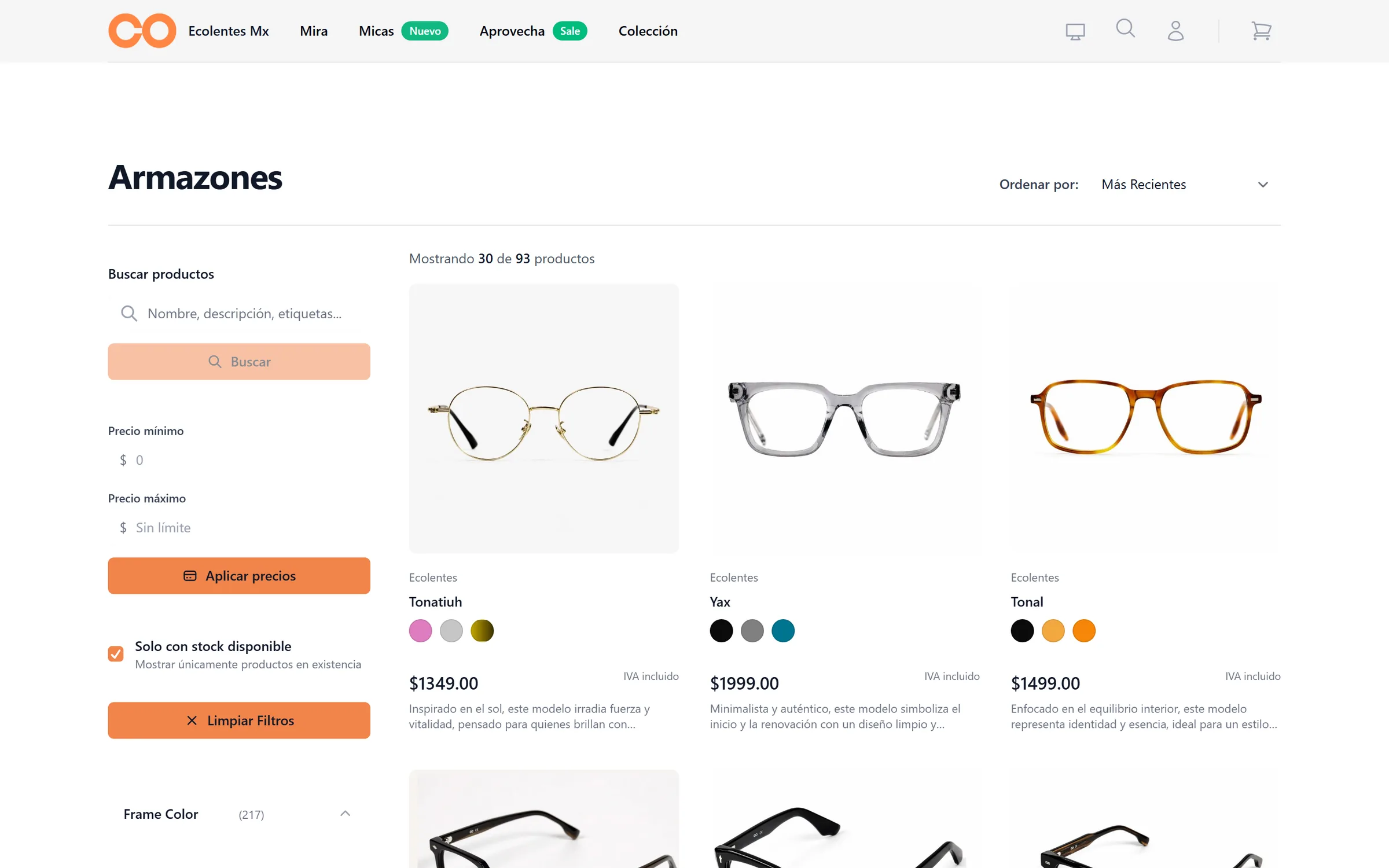
Catálogo de armazones y lentes con materiales y tratamientos, recetas y seguimiento de trabajos de laboratorio, integrados con inventario, punto de venta y tienda en línea.
Conocer el giro →Flux para negocios de alimentos
Tu cliente pide por WhatsApp y el pedido llega armado a tu operación. Catálogo, venta en mostrador y pedidos para taquerías, antojitos y alimentos para llevar.
Conocer el giro →Flux para abarrotes
Caja en mostrador, conteo de efectivo por denominación y corte sellado, con ventas e inventario juntos para tiendas de abarrotes y misceláneas.
Conocer el giro →